看到一篇好文章,别急着复制:这个 Skill 会帮你收成 Markdown
我写公众号时,经常不是卡在写正文。
更常见的是,材料散得到处都是。
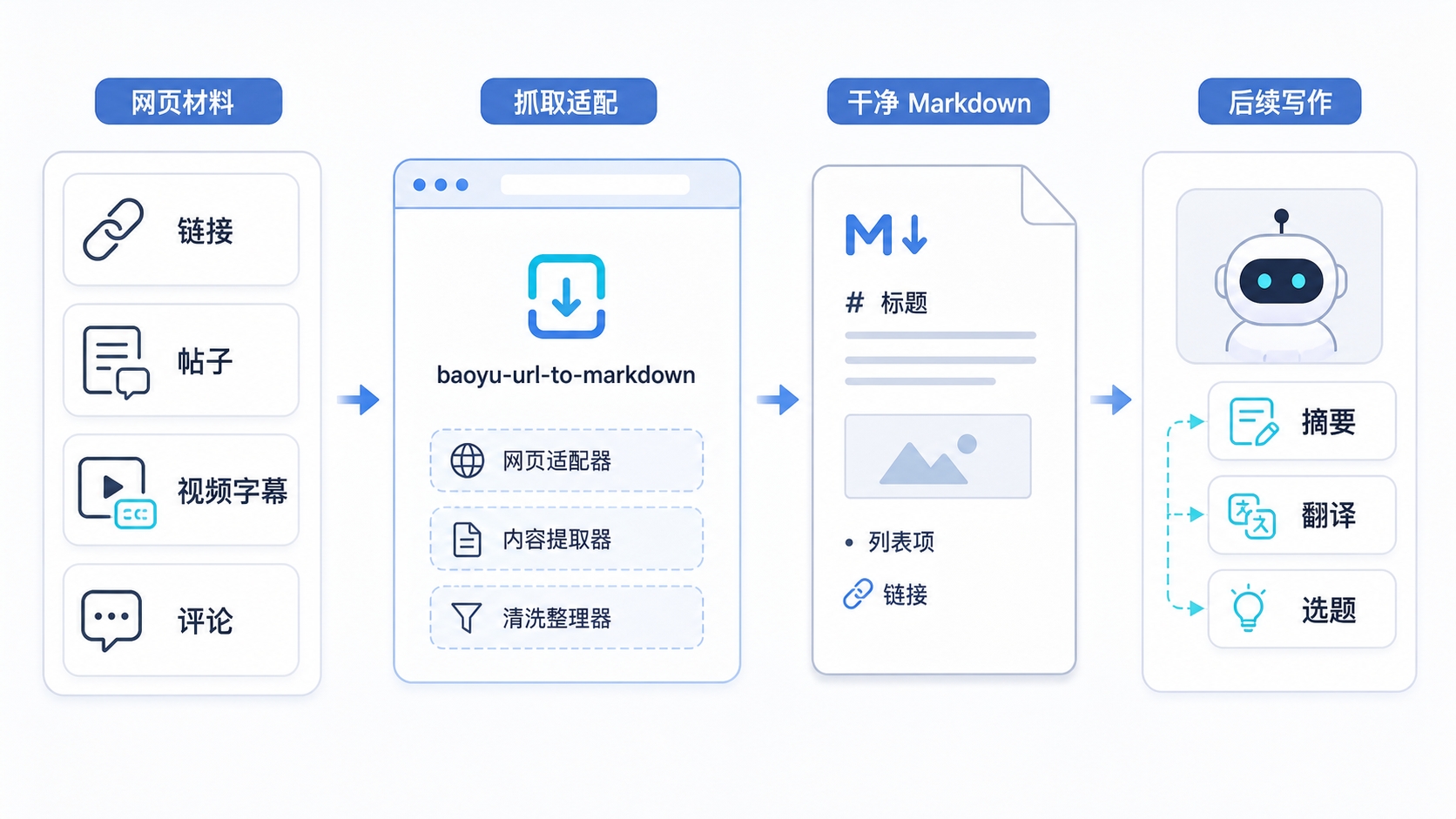
一篇网页文章,两个 X 上的帖子,一段 YouTube 视频字幕,再加上 Hacker News 下面几条有意思的评论。
这些东西都看过。真要写的时候,又找不到了。
以前我的做法很笨:打开网页,复制一段,粘到笔记里;再打开另一个页面,又复制一段。遇到图片、引用、标题层级,还要自己慢慢收拾。
收完以后,笔记看起来像一堆刚搬进屋的纸箱。
东西都在,但很难用。
baoyu-url-to-markdown 解决的就是这个问题:把网页内容抓下来,整理成干净的 Markdown。
它不是写作 Skill。
它更像写作前的收纳箱。
1. 它解决什么问题:材料先进屋
很多人让 AI 写文章,上来就是:
帮我写一篇关于某某主题的公众号文章。
AI 可以写。
但如果你没有给它材料,它只能凭通用知识写一篇通用文章。
通用文章最容易有一种毛病:句子顺,内容空。
你真正需要的是先把材料收进来。
比如你看到一篇英文教程,想把里面的思路拆成中文文章;或者看到一个 X thread,里面有几个很好的判断;又或者你想把 YouTube 视频字幕整理成读书笔记。
这时候,问题不是“AI 会不会总结”。
问题是:这些材料能不能先变成一个干净、可引用、可改写的文件。
baoyu-url-to-markdown 做的就是这一步。
它把 URL 变成 Markdown。对 X、YouTube、Hacker News 这些内容,还有专门的适配逻辑。遇到需要登录或验证码的页面,也有等待交互的模式。
这听起来像小事。
但写作里很多小麻烦,都是从这里开始的。
2. 直接看效果:网页变成可用材料
你可以给 AI 一个网页地址,然后说:
请用 baoyu-url-to-markdown 把这个网页保存成 Markdown,图片也尽量下载到本地。
它会做几件事:
- 打开页面,读取正文。
- 判断这个页面适合用哪种抓取方式。
- 把标题、正文、链接、图片整理成 Markdown。
- 保存到本地文件,后面可以继续总结、翻译、改写。
最后得到的是一个文件,不是一段临时复制出来的文字。
这点很实在。
文件意味着后面可以继续加工。
你可以让 AI 基于这个文件写摘要,可以提取观点,可以翻译,可以做成选题卡片,也可以把几篇材料合在一起,变成一篇自己的文章。
材料一旦落成文件,后面就不容易丢。
3. 怎么使用:最短上手路径
这个 Skill 在宝玉的 Skills 仓库里:
https://github.com/JimLiu/baoyu-skills
把这个 GitHub 地址扔给 AI,然后说:
帮我安装这个仓库里的 baoyu-url-to-markdown Skill。
装好以后,使用方式也不用复杂。
你给它一个 URL,再说你想保存成 Markdown 就行。
比如:
请把这个网页保存成 Markdown,放到我的资料目录里。
如果页面里有图片,可以补一句:
图片也下载到本地,和 Markdown 放在一起。
如果页面需要登录,也直接说:
如果需要登录或验证码,请打开浏览器等我处理。
普通读者不用记参数。
你要记住的只有一句话:把网页交给 AI,让它用这个 Skill 收成 Markdown。
4. 为什么好用:它把“抓网页”写成了流程
这个 Skill 好用,不在于它能打开网页。
能打开网页的工具很多。
它真正值得学的是三层设计。
第一,触发条件很清楚
只要用户说“保存网页”“URL 转 Markdown”“把这个帖子存下来”,它就该出场。
好的 Skill 不能等用户说出准确命令。
普通人不会说“请调用网页抓取适配器并输出 Markdown”。普通人只会说:“这篇文章帮我存一下。”
它的 description 写得很实在:看到 URL、保存网页、转 Markdown,就触发。
这很适合学习。
写 Skill 的时候,别只写能力名称。要写用户会怎么开口。
第二,它给不同来源留了不同处理方式
这一点其实不神奇,就是正常的工程处理。
普通网页、X thread、YouTube 字幕、Hacker News 评论,内容结构本来就不一样。
硬用同一种方式抓,当然也能抓出点东西,但后面总要人再收拾。
baoyu-url-to-markdown 这里比较实在:能识别的来源,就走对应的适配器;识别不了的,再走通用页面处理。
对用的人来说,这样就够了。
不用关心它背后怎么分流,只要最后拿到的 Markdown 别太乱。
第三,它把质量检查写进了 Skill
这个 Skill 里有一个提醒:默认的无头浏览器抓取,只能算临时结果。抓完以后要检查 Markdown。
这句话很值得学。
它没有假装工具永远可靠。
有些网站会给无头浏览器返回残缺页面。有些页面看起来抓到了,实际正文不完整。一个好 Skill 要把这种风险写出来。
Skill 不是只教 AI 怎么做。
也要教 AI 什么时候怀疑自己做得不够好。
5. 它到底是怎么实现的
这里要说清楚一件事。
baoyu-url-to-markdown 不是纯靠提示词,也不是让大模型自己打开网页、复制内容、整理成 Markdown。
真正干活的是一个 CLI:
skills/baoyu-url-to-markdown/scripts/baoyu-fetch
这个 CLI 是 Bun / TypeScript 写的。Skill 本身更像一份操作说明,告诉 AI 什么时候调用它、怎么生成输出路径、要不要下载图片、抓完以后怎么检查质量。
所以它实际是两层结构:
Skill:负责调度和规则
baoyu-fetch:负责抓取、解析、转换和保存
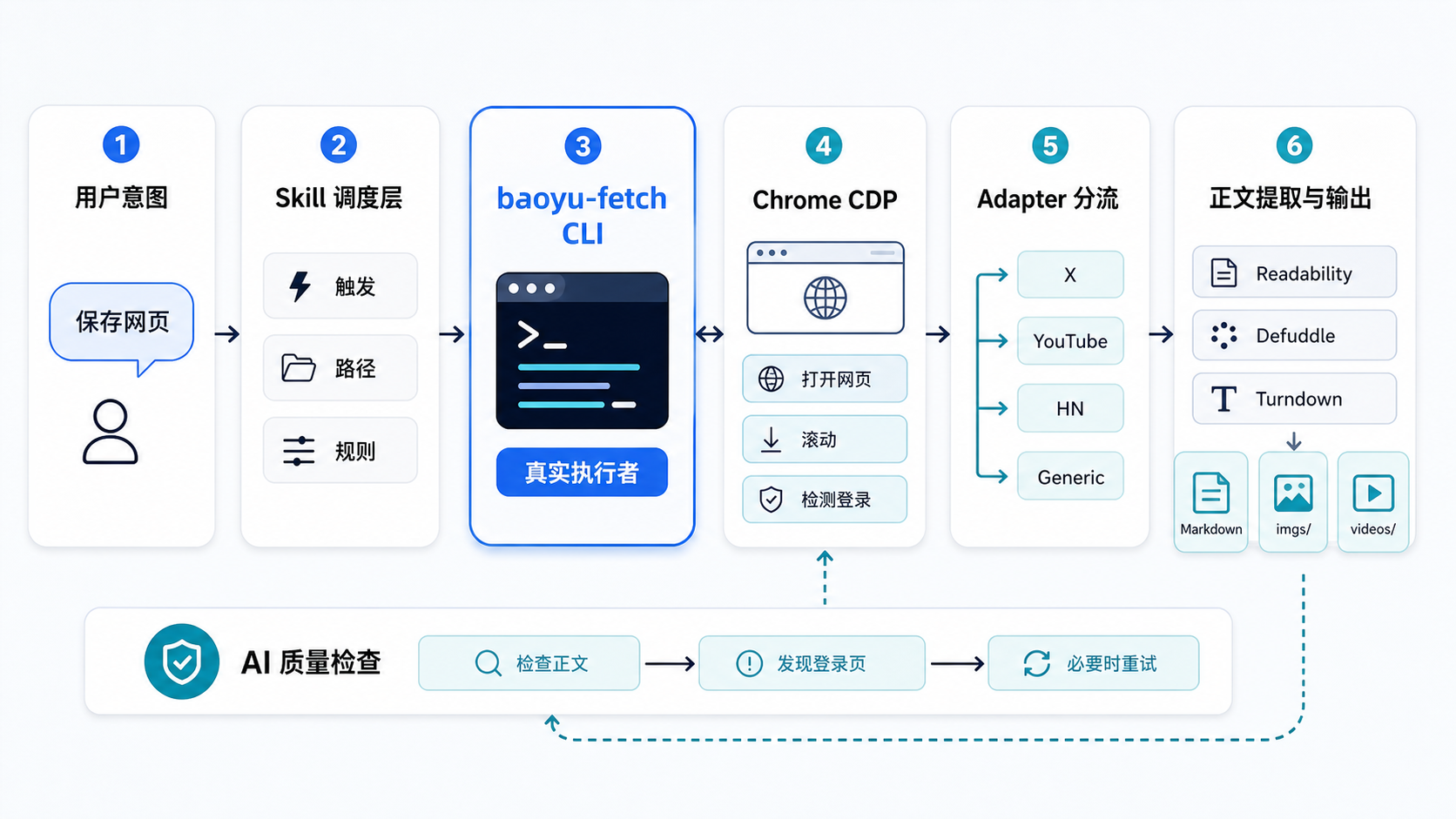
这里别讲错。
如果只写一个 Skill,让大模型“帮我保存网页”,效果不会稳定。网页抓取这种事,还是要靠浏览器、解析器和脚本。
我们拿一个具体场景看。
你丢给 AI 一个链接,说:
帮我把这篇文章保存成 Markdown,图片也下载到本地。
真正发生的事情,大概是这样。
第一步:AI 先决定怎么用这个工具
用户没有说文件名,也没有说用什么命令。
这时候 Skill 起作用。
它告诉 AI:只要用户想“保存网页”或“URL 转 Markdown”,就应该调用 baoyu-fetch。
AI 会先做几件很小但很实际的事:
1. 看这个输入是不是 URL。
2. 给输出文件取一个合理路径。
3. 判断用户要不要下载图片。
4. 组装出真正要执行的 CLI 调用。
比如最后会变成类似这样的动作:
baoyu-fetch https://example.com/article --output url-to-markdown/example/article/article.md --download-media
普通读者不用记这行命令。
但你要知道:AI 不是自己在网页上复制粘贴,它是在按 Skill 的说明去调用底层工具。
第二步:baoyu-fetch 用 Chrome 打开网页
接下来就是 CLI 干活。
它不会只做一个简单的 fetch(url)。
现在很多网页是前端渲染的。直接请求 HTML,可能只能拿到一个空壳,正文要等浏览器运行 JavaScript 后才出现。
所以 baoyu-fetch 会用 Chrome CDP 打开网页。
你可以把 CDP 理解成“脚本遥控 Chrome”:
打开网页
等待加载
滚动几次
观察网络请求
拿到页面 HTML
如果页面卡在登录、验证码、Cloudflare 检查,它也能检测出来,然后告诉 AI:这次不能硬抓,需要用户在浏览器里处理一下。
第三步:先看这个链接该交给谁处理
这里的 adapter,可以先理解成“某一类网站的专门处理器”。
为什么要有这个东西?
因为不同网站的内容藏在不同地方。
普通文章的正文,通常在页面 HTML 里。
YouTube 的重点不在页面正文,而在字幕和视频元数据里。
Hacker News 的重点是楼层评论。
X / Twitter 的重点常常在网页加载过程中返回的 JSON 数据里。
所以它不是拿到 URL 后都做同一件事。
它会先看这个链接属于哪类页面,再交给对应的处理器:
X / Twitter:走 x adapter
YouTube:走 youtube adapter
Hacker News:走 hn adapter
其他网页:走 generic adapter
比如你给的是 YouTube 链接,它就不会傻傻地把整个 YouTube 页面当文章抓。
它会优先拿字幕、章节、封面、视频信息。
你给的是 Hacker News,它就会保留评论层级。
你给的是普通文章,它才走通用网页处理。
这就是 adapter 的作用:不是“把 HTML 变 Markdown”的那一步,而是先决定“这个链接应该怎么取内容”。
第四步:普通文章怎么从网页变成 Markdown
如果是普通网页,就进入 generic adapter。
这一类最接近我们平时说的“网页转 Markdown”。
流程可以拆成三步。
第一步,先拿到浏览器里已经渲染出来的页面。
注意,不是把 HTML “转成网页”。
网页本来就在 Chrome 里打开了。脚本做的是从 Chrome 里把当前页面的 DOM 拿出来。
你可以把 DOM 理解成浏览器眼里的页面结构。
脚本会把这个结构复制一份,顺手做几件清理:
把相对链接改成完整链接
把懒加载图片的真实地址补上
把 Shadow DOM 里的内容展开
得到一份比较完整的 HTML
到这里,它拿到的是 HTML,还不是 Markdown。
第二步,从 HTML 里找正文。
网页 HTML 里有很多东西不是正文:
导航栏
广告
推荐阅读
评论区
页脚
登录弹窗
这些不能都塞进 Markdown。
所以它会先用 Defuddle 试着提正文。
如果效果不好,再用 Mozilla Readability 这类工具兜底。
你可以把它们理解成“正文过滤器”:从整页 HTML 里尽量挑出真正的文章主体。
第三步,把正文 HTML 转成 Markdown。
这一步用的是 Turndown。
比如网页里原本是:
<h2>标题</h2>
<p>正文第一段</p>
<img src="cover.png">
转出来大概会变成:
## 标题

正文第一段
所以普通网页的核心链路其实是:
Chrome 打开网页
-> 拿到渲染后的 DOM/HTML
-> Defuddle / Readability 提正文
-> Turndown 把正文 HTML 转 Markdown
-> 保存到本地文件
这里没有什么神秘的“AI 理解网页”。
AI 不负责把 HTML 一行行改成 Markdown。
真正转换格式的是脚本和库。
第五步:如果要下载图片,就把链接改成本地路径
如果你说“图片也下载到本地”,它会多做一步。
它会把 Markdown 里引用到的远程图片下载下来,放在文章旁边:
article.md
imgs/
  image-1.png
  image-2.png
videos/
  video-1.mp4
然后把 Markdown 里的图片链接改成本地路径。
这样以后你整理材料、迁移文件、发给 AI 继续处理时,不会因为原网页图片失效而丢东西。
第六步:AI 再检查结果是不是靠谱
脚本跑完,不代表一定成功。
有些网站会返回登录页。
有些网站会返回一堆导航和广告。
有些页面正文很短,明显没抓完整。
这时候又轮到 AI 出场。
Skill 要求 AI 抓完后看一眼 Markdown:
标题是不是目标文章?
正文是不是够长?
有没有全是导航、登录、报错?
图片链接有没有处理好?
如果发现抓到的是登录页,AI 就应该换一种方式:
打开可见 Chrome
让用户登录或过验证码
再继续抓取
所以这套流程不是“AI 替代脚本”,也不是“脚本替代 AI”。
更准确地说:
脚本负责确定性的抓取和转换。
AI 负责把脚本用对、把异常看出来、把结果交给用户。
这才是 baoyu-url-to-markdown 真正值得学的地方。
如果你要实现类似的东西
可以参考它的分层,而不是只照抄一段提示词。
最小版本可以这样做:
1. 写一个 CLI,接收 URL 和输出路径。
2. 用 Chrome CDP 或 Playwright 打开网页。
3. 等页面加载完成,必要时滚动页面。
4. 用 Readability / Defuddle 提取正文。
5. 用 Turndown 把 HTML 转 Markdown。
6. 把 Markdown 写入文件。
7. 再写一个 Skill,告诉 AI 什么时候调用这个 CLI、怎么检查结果、失败时怎么重试。
如果要支持特殊网站,再加 adapter:
YouTube:单独提取字幕。
评论区:保留楼层结构。
社交帖子:处理 thread、引用、图片和视频。
普通网页:走通用正文提取。
这才是这类 Skill 真正值得学的地方。
不是“写一个很长的 Prompt”。
而是把大模型放在调度层,把确定性的抓取和转换交给脚本。
6. 可以怎么改
我最想改的版本,是“公众号选题资料箱”。
它不只是保存网页,还会在保存以后多做一步:
这篇材料适合写成什么选题?
里面有哪些可引用的判断?
有哪些地方需要二次核实?
这样一来,它就不只是资料抓取工具。
它会变成写作前的第一道整理工序。
对内容创作者来说,这一步很值。
因为很多文章不是缺表达,是缺材料。
材料都没进屋,别急着装修。
7. 最后给一个可复制的行动步骤
如果你只是想用:
下次看到一篇想收藏的网页,别先复制。直接把链接给 AI,说:
请用 baoyu-url-to-markdown 把它保存成 Markdown,图片也放到本地。
如果你想学着写:
记住这个设计:先判断材料类型,再选择处理方式,最后检查输出质量。
好 Skill 不只是跑通一步。
它要把容易丢、容易乱、容易抓残的地方,提前管起来。