写完公众号以后,最烦的那一步,也可以交给 Skill
写公众号有一个很烦的时刻。
不是写开头,也不是改标题。
是文章差不多写完以后,要把它搬进公众号后台。
标题要复制。
摘要要填。
正文要贴。
图片要传。
封面要选。
最后还要拿手机预览一遍,看图有没有糊,段落有没有挤,封面裁切有没有怪。
每一步都不难。
但很碎。
碎事最耗人。写文章时还有劲,到了发布这一步,人已经开始烦了。
baoyu-post-to-wechat 处理的就是这段最后一公里。
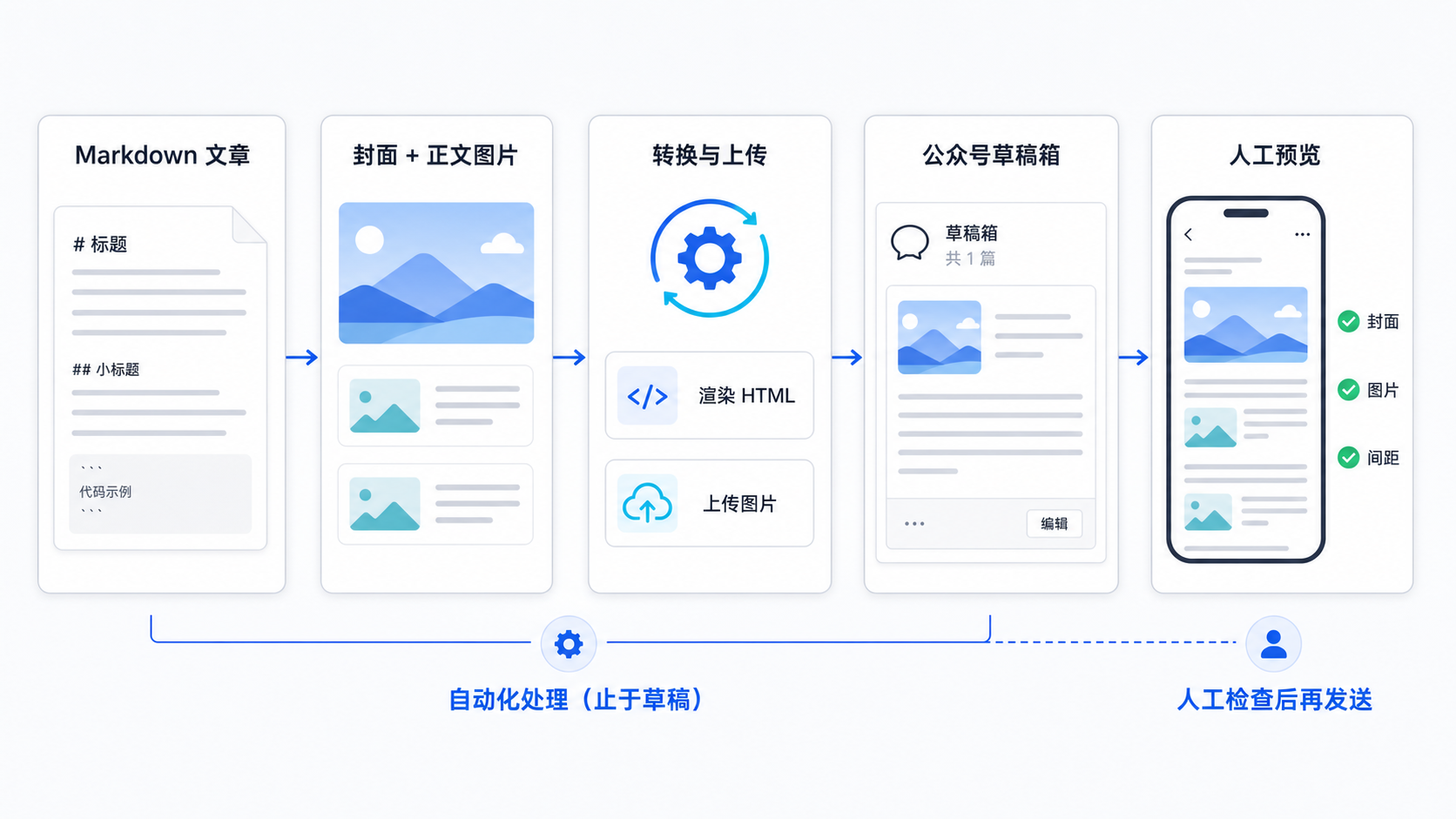
它把 Markdown、封面和正文图片整理好,保存到微信公众号草稿箱。
注意,是草稿箱。
不是直接群发。
这点我很喜欢。自动化负责搬运,人负责最后检查。
1. 它解决什么问题:写完以后别死在复制粘贴上
公众号写作最累的地方,有时候不是写。
是写完以后的那堆杂活。
Markdown 里看着好好的标题,进编辑器以后样式可能变。
本地图片要一张张传。
封面要单独上传。
外链在公众号里也不能照原样处理。
如果你只是偶尔发一篇,忍一忍也过去了。
但如果你想做一个系列,每周发,甚至一周发几篇,这些动作就会变成固定损耗。
baoyu-post-to-wechat 的价值很清楚:把固定损耗变成固定流程。
写作的人,少碰一点后台。
文章先自动进草稿箱,再由人检查。
这比一上来追求“全自动群发”更稳。
2. 直接看效果:一篇 Markdown 进草稿箱
它要处理的东西很普通:
一篇 Markdown 正文
一张封面图
正文里的插图
公众号 AppID / AppSecret
公众号后台的 IP 白名单
跑完以后,它做几件事:
渲染 Markdown
上传正文图片
上传封面
调用公众号接口
保存到草稿箱
最后,公众号后台会多出一篇草稿。
标题、摘要、作者、封面、正文图片都在。
人要做的事,是进去预览。
看标题是否顺眼。
看封面是否被裁坏。
看手机上读起来是否太挤。
它没有替你做最后判断。
它只是把重复的小动作接过去。
3. 怎么使用:最短上手路径
这个 Skill 在宝玉的 Skills 仓库里:
https://github.com/JimLiu/baoyu-skills
把这个 GitHub 地址扔给 AI,然后说:
帮我安装这个仓库里的 baoyu-post-to-wechat Skill。
装好以后,需要先配置一次公众号信息。
你要准备三样东西:
公众号 AppID
公众号 AppSecret
公众号后台的 IP 白名单
这些在公众号后台的“设置与开发 / 开发 / 基本配置”附近。
这里有个小提醒:不要把 AppSecret 发到聊天里。
正确做法是让 AI 引导你保存到本机配置文件里。
你可以这样说:
请一步步引导我配置 baoyu-post-to-wechat。
密钥只保存在本机,不要让我发到聊天里。
配置好以后,每次文章写完,就可以直接说:
请把这篇 Markdown 文章保存到我的微信公众号草稿箱。
不要直接群发。
第一次配置会稍微麻烦一点。
后面就轻很多。
4. 它到底是怎么实现的
这里要讲实一点。
baoyu-post-to-wechat 不是一句“帮我发布公众号”的提示词。
它背后有一组脚本,把发布拆成了几段。
核心文件大概是这些:
SKILL.md
scripts/md-to-wechat.ts
scripts/wechat-api.ts
scripts/wechat-article.ts
scripts/wechat-image-processor.ts
scripts/wechat-extend-config.ts
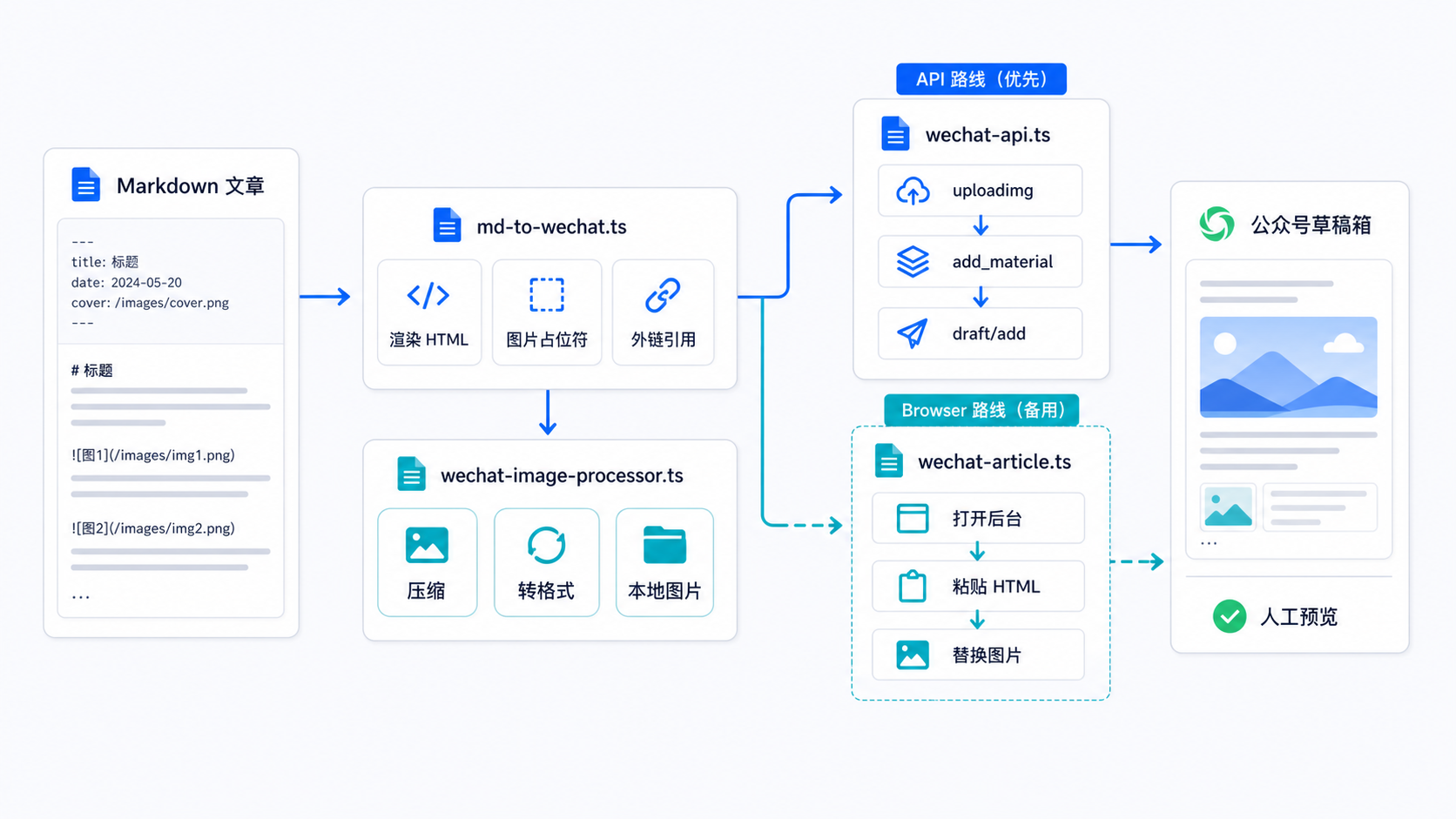
SKILL.md 负责告诉 AI:什么时候触发、先读什么配置、走 API 还是浏览器、标题摘要封面怎么取。
md-to-wechat.ts 负责把 Markdown 渲染成公众号能用的 HTML。
wechat-api.ts 负责走公众号 API,把文章保存到草稿箱。
wechat-article.ts 负责浏览器路线,用 Chrome 打开公众号后台,像人一样把内容放进编辑器。
wechat-image-processor.ts 负责处理正文图片。比如图片太大、格式不合适时,先压缩或转换,再上传。
wechat-extend-config.ts 负责读取配置。作者名、主题颜色、默认发布方式、评论开关,都从这里进来。
所以它的真实链路不是“AI 自己点点点”。
更接近这样:
AI 读文章和配置
-> 脚本把 Markdown 转成 HTML
-> 脚本识别正文图片
-> 图片上传到公众号
-> 封面上传成素材
-> 调用 draft/add 保存草稿
-> AI 把 media_id 和下一步告诉你
这套设计里,AI 更像调度员。
真正干活的是脚本和公众号接口。
5. 跟着一个例子看它怎么跑
拿一篇普通 Markdown 文章来说。
文章开头有 frontmatter:
title: 文章标题
summary: 文章摘要
author: 作者名
coverImage: imgs/cover.png
正文里有几张图:
正文图:imgs/flow.png
实现图:imgs/architecture.png
你让 AI 发布到公众号草稿箱。
AI 会先按 Skill 规则读配置。
比如默认主题是什么,作者是谁,走 API 还是浏览器。
如果走 API,wechat-api.ts 会先调用 md-to-wechat.ts。
这一步做的事很具体:
提取标题和摘要
把 Markdown 渲染成 HTML
把正文图片先替换成占位符
把外链按公众号习惯处理成底部引用
记录每张图片的本地位置
为什么要替换成占位符?
因为公众号正文里的图片不能只写本地路径。
本地的 imgs/flow.png,公众号后台不认识。
脚本要先知道“这里原来有一张图”,再把这张图上传到公众号,拿到公众号返回的图片地址,最后把占位符换成真正的 <img>。
正文图片走的是 media/uploadimg。
封面不一样。
封面要走素材上传,拿到 thumb_media_id。
最后 wechat-api.ts 才会调用公众号的草稿接口:
draft/add
发给它的内容里包括:
title
author
digest
content
thumb_media_id
need_open_comment
only_fans_can_comment
接口成功后,会返回一个 media_id。
这个 media_id 就是草稿保存成功的凭据。
如果 API 路线走不通,比如 IP 白名单不对,就会报错。
这不是玄学。
公众号接口会直接告诉你:这个 IP 不在白名单里。
这时候要么把当前 IP 加进去,要么换成浏览器路线。
浏览器路线慢一点,但思路也很清楚。
wechat-article.ts 会用 Chrome 打开公众号后台,进入文章编辑器,填标题,填作者,粘贴 HTML,再把图片占位符一个个替换成上传后的图片。
它不是更高级。
它只是另一条路。
API 像走正门。
浏览器像照着人的动作做一遍。
6. 为什么好用:它把麻烦事写成了边界
这个 Skill 好用,不是因为它能“发布公众号”这几个字很厉害。
厉害的是它把边界写得清楚。
第一,默认保存草稿
公众号文章不是随便发个临时消息。
发出去以后,读者马上就能看到。
所以它默认保存草稿,而不是直接群发。
这条边界我会专门保留。
自动化处理重复动作。
人做最后检查。
第二,它承认 API 会卡在 IP 白名单
很多发布工具写得很理想。
只要填 AppID 和 AppSecret,就好像一定能发。
实际不是。
公众号 API 还有 IP 白名单。
你的机器 IP 没加进去,接口就会拒绝。
这个 Skill 把这件事放进配置流程里,也支持浏览器路线兜底。
这就实在多了。
第三,它认真处理图片
公众号文章最容易出小问题的地方,是图片。
正文图片要上传。
封面要上传。
图片太大要压。
格式不合适要转。
本地路径要换成公众号里的地址。
wechat-image-processor.ts 专门处理这些琐碎事。
这类细节平时不起眼。
但流程能不能稳定跑通,靠的就是这些不起眼的地方。
第四,它把配置和执行分开
AppID、AppSecret、作者名、评论开关、默认发布方式,不应该散落在每次对话里。
这个 Skill 会读配置文件。
你配置一次,后面复用。
这样也更安全。
密钥留在本机。
聊天里少出现敏感信息。
7. 如果你要写一个类似的 Skill
这类 Skill 最值得学的,不是“怎么调用某个平台 API”。
而是怎么把发布拆成一套可检查的流程。
可以照这个结构写:
适用场景:
用户已经有内容,需要保存到某个平台的草稿箱。

触发条件:
用户说“发布到公众号”“保存到草稿箱”“上传文章”“生成平台草稿”。

输入:
文章文件、标题、摘要、作者、封面图、正文图片、账号配置。

输出:
平台草稿、草稿 ID / media_id、预览或检查提醒。

工作流:
1. 读取配置。
2. 检查账号凭证。
3. 解析文章元信息。
4. 转换正文格式。
5. 处理正文图片。
6. 上传封面。
7. 保存到草稿箱。
8. 返回结果和检查项。

关键约束:
- 不要默认直接群发。
- 不要在聊天里暴露密钥。
- 图片要先上传,不能保留本地路径。
- 出错时说清楚是哪一步失败。
- API 不通时,要给浏览器或人工 fallback。

可选工具:
- 平台 API
- 浏览器自动化
- Markdown 渲染器
- 图片压缩 / 格式转换
- 配置文件读取

可改造方向:
- 小红书图文草稿
- 微博长文草稿
- 多平台内容分发
- 发布前质量检查
这里最值得抄的是顺序。
先把内容变成平台能接受的格式。
再处理图片。
再保存草稿。
最后让人检查。
顺序乱了,问题就多。
8. 我会给它加什么
如果继续改这个 Skill,我会加一个发布前自检。
保存草稿前,让 AI 先看一遍:
标题是否太长?
摘要是否像广告话术?
封面图是否存在?
正文图片是否过多?
文章里有没有本地绝对路径?
有没有不适合公众号的外链?
这些检查不复杂。
但很实用。
很多发布事故,不是大问题。
是小地方没看。
自动化流程里多一道检查,会省掉很多回头修。
9. 最后给一个可复制的行动步骤
如果你只是想用:
先让 AI 帮你配置一次,然后每次写完文章都说:
请用 baoyu-post-to-wechat 把这篇文章保存到微信公众号草稿箱。
不要直接群发。
发布前请检查标题、摘要、封面和正文图片。
如果你想学着写:
记住这个设计:发布类 Skill 要有边界。
它可以自动处理重复动作。
但最后那一下,最好留给人。