公众号文章太密了?这个 Skill 会先读文章,再决定哪里该配图
我以前写长文,经常遇到一个很具体的问题。
正文写完了,自己在电脑上看还行。
一放到手机上,就有点累。
一屏接一屏都是字。读者还没看到重点,手指已经想往下划了。
这时候最容易做错一件事:让 AI 随便配几张图。
图很快就出来了。
但放进文章里,不一定好。
有的像广告海报,有的像装饰插画,有的图中文字还不准。文章本来只是密,现在变成乱。
baoyu-article-illustrator 不是一上来就画图。
它先读文章,再判断哪里需要图。
1. 它解决什么问题:图该放在哪里
公众号文章需要图片,很多时候不是为了好看。
有些图是让读者停一下。
有些图是把流程画出来。
有些图是把几个概念放在一起,让读者一眼知道它们的关系。
真正要先想清楚的是这几件事:
哪一段真的需要图?
这张图帮读者省了什么力气?
它应该画成流程图、框架图,还是对比图?
风格和前后图片能不能统一?
如果只是说“给这篇文章配几张图”,AI 很容易把这件事做成装饰。
这类文章真正需要的是解释图。
baoyu-article-illustrator 的设计,正好把这个判断放在生成之前。
先读,再画。
顺序不能反。
2. 直接看效果:它会先给出配图位置
假设我写完一篇 Skill 深拆文章,把文章给 AI,然后说:
请用 baoyu-article-illustrator 看看这篇文章哪里需要配图。
不要为了配图而配图。
如果只需要 1 张,就只放 1 张。
风格保持科技、简单、简约。
它不应该马上开始生成图。
它应该先读文章,做一个判断:
文章类型:教程 / 方法拆解 / 案例说明
核心内容:问题、使用效果、实现原理、可改造方向
适合配图位置:第 2 节后,或者实现原理之前
图片目的:帮读者看清主线,而不是装饰
推荐类型:flowchart / framework / comparison
推荐风格:notion / minimal-flat / tech-explainer
然后才进入生成。
这一步听起来慢一点,但会少很多返工。
因为你问的已经不是“能不能画图”。
你问的是“这篇文章哪里值得画图”。
3. 怎么使用:最短上手路径
这个 Skill 在宝玉的 Skills 仓库里:
https://github.com/JimLiu/baoyu-skills
把这个 GitHub 地址扔给 AI,然后说:
帮我安装这个仓库里的 baoyu-article-illustrator Skill。
装好以后,最简单的用法是把文章给 AI:
请先通读这篇文章,判断哪些地方真的需要配图。
不要为了配图而配图。
如果整篇只需要 1 张,就只放 1 张。
如果不需要,也可以告诉我不加。
风格保持科技、简单、简约。
这比“帮我生成几张配图”更好。
后面那句话容易把 AI 推进凑图模式。
前面这段话会先让它判断。
4. 它到底是怎么实现的
这里也要说清楚。
baoyu-article-illustrator 更像一个严格的工作流 Skill。
它主要靠 Skill 规则指挥 AI 做事,再调用当前环境里的图片生成能力。
看它的目录,核心文件就这几类:
SKILL.md
references/workflow.md
references/prompt-construction.md
references/styles.md
references/style-presets.md
SKILL.md 负责定规则。
workflow.md 负责把“先分析、再列提纲、再写 prompt、再生成”这条流程写清楚。
prompt-construction.md 负责告诉 AI:一张图的 prompt 不能随口写,要写清布局、区域、标签、颜色、风格和比例。
在 Codex 里,它会优先用内置的 imagegen。
如果在别的环境里,也可能走别的图片后端,比如 baoyu-image-gen。
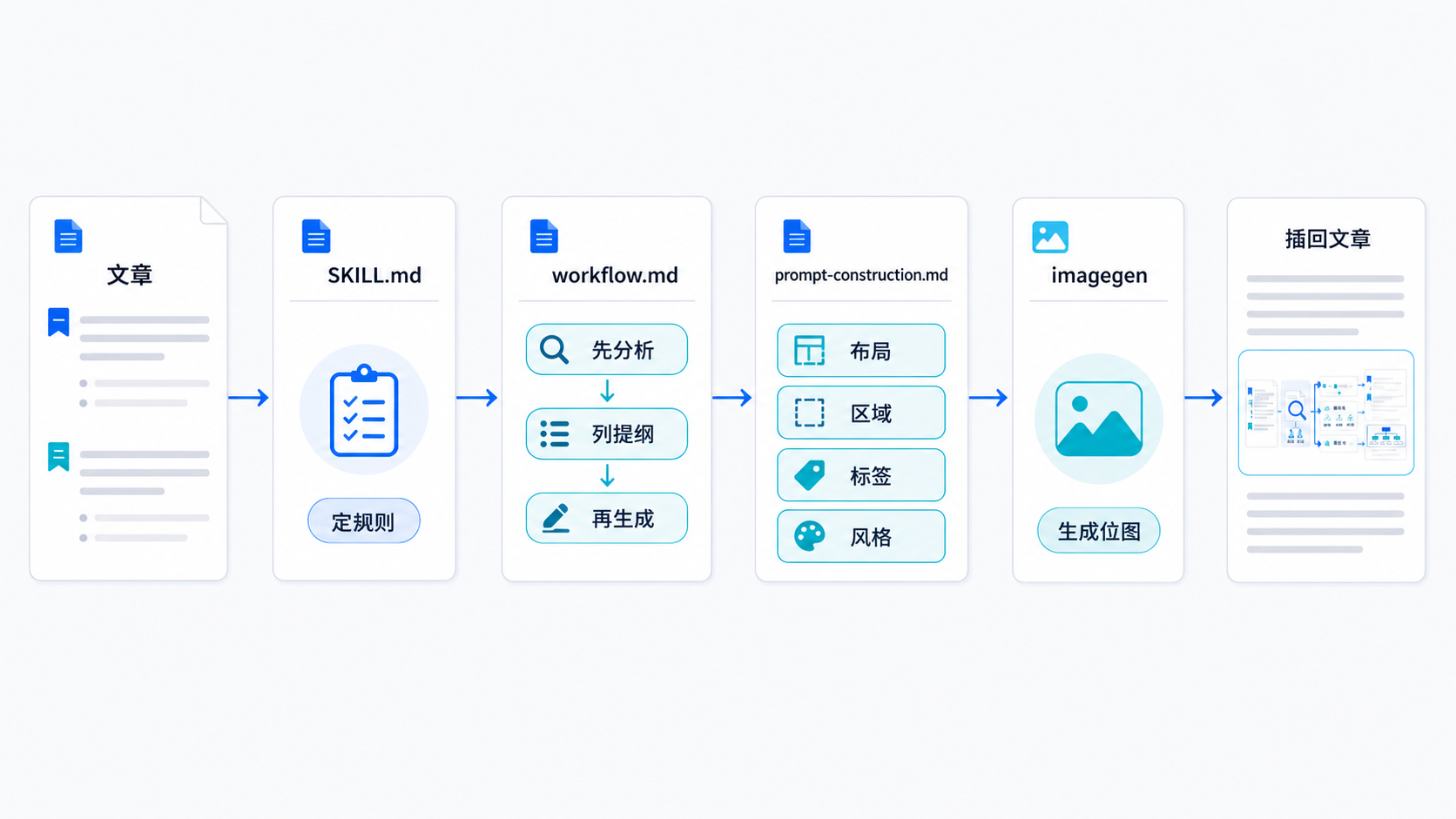
所以它的真实链路大概长这样:
读文章
-> 判断哪里需要图
-> 写 outline.md
-> 为每张图写 prompt 文件
-> 调用图片生成后端
-> 把图片插回 Markdown
注意,中间有两个文件要看:
outline.md
prompts/xx-xxx.md
outline.md 记录“为什么这里需要图”。
prompt 文件记录“这张图到底怎么画”。
这两个文件会留下配图的来龙去脉。
以后图不对,可以改 prompt 再生成。换一个图片模型,也能继续用这些 prompt。文章发布后,你也能回头看当时为什么在这里插图。
5. 跟着一个例子看它怎么跑
拿一篇类似的 Skill 深拆文章来说。
我把整篇文章交给 AI,而不是只丢一句“配图”。
AI 先读完整篇文章。
读完以后,它会抓住这条主线:
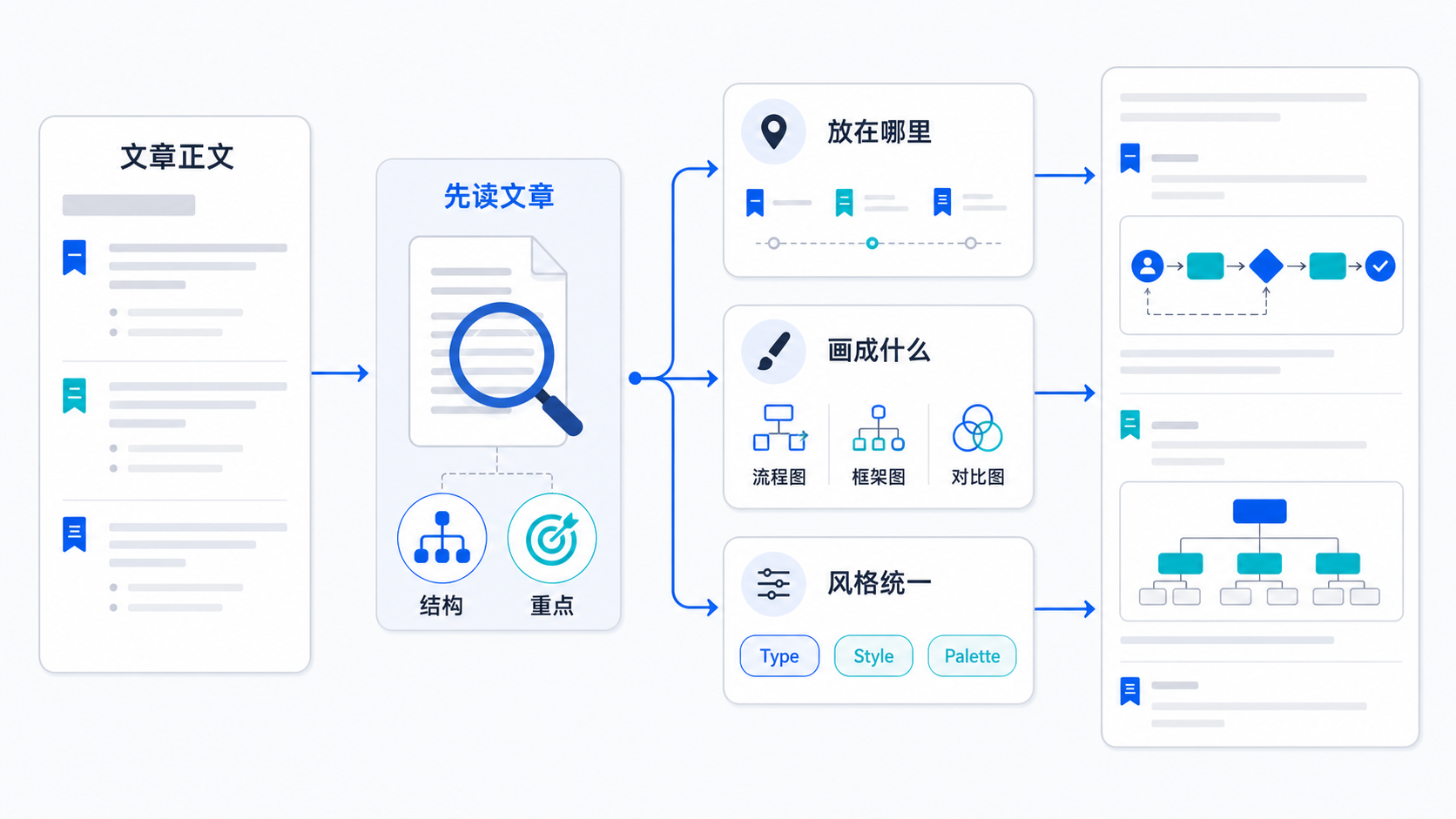
文章正文
-> 先读文章
-> 判断放在哪里
-> 判断画成什么
-> 保持风格统一
-> 插回正文
所以它判断:这篇文章只需要一张图。
位置放在第 2 节后面比较合适。
因为读者刚看完“它会先分析文章结构”,马上给一张图,就能把这个判断流程看明白。
然后它会生成一个 outline,里面大概写:
位置:第 2 节后,第 3 节前
目的:展示先读文章、再决定配图的流程
类型:framework
风格:notion / 科技简约
文件名:02-flow-article-illustrator.png
接着,它会写一个 prompt 文件。
这个 prompt 不能只写“画一张配图流程图”。
它会把画面拆开:
左边:文章正文
中间:先读文章
右边:放在哪里 / 画成什么 / 风格统一
最右:插回文章后的效果
中文标签:文章正文、先读文章、放在哪里、画成什么、风格统一
风格:蓝灰主色、留白、简洁 UI 卡片
比例:16:9
最后才调用图像生成。
图生成后,再把这行 Markdown 插回文章:

这就是它的实际工作方式。
它把文章配图拆成几个可检查的文件和步骤。
6. 它为什么好用:几个约束写得很实在
这个 Skill 值得学的地方,不在“会生成图片”。
会生成图片的工具很多。
它好在几个约束。
第一,先分析文章,不先画图
它的流程里有一个 Analyze 步骤。
要先判断:
文章类型是什么?
核心观点是什么?
哪里加图能帮读者理解?
哪里不该加图?
这一步能拦住很多没必要的图。
公众号文章最怕为了好看而配图。
好看的废图,还是废图。
第二,先写 outline,再写 prompt
很多人用图片模型,直接丢一句:
给这段文字生成一张配图。
这样当然也能出图。
但很难复盘。
baoyu-article-illustrator 要求先写 outline.md,再写 prompt 文件。
这让每张图都有理由,也有记录。
哪怕生成失败,也知道该改哪里。
第三,prompt 不能随口写
它对 prompt 有具体要求:
要写 layout
要写 zones
要写 labels
要写 colors
要写 style
要写 aspect
这很像把“画图需求”拆成设计说明。
比如不要只说“画得科技一点”,要写到这个程度:
蓝灰主色
白色背景
圆角卡片
细箭头连接
中文标签只保留关键词
模型更容易按这个方向出图。
第四,不允许拿 SVG 假装成图片
这个 Skill 还有一个很硬的要求:既然目标是生成位图,就不要用 SVG、HTML、Canvas 之类的东西冒充。
这点看起来小,其实能防止偷懒。
文章需要的是可直接插入公众号的图片。
那就按图片流程走。
第五,图中文字错了,不能强行补丁
它还规定:如果生成图里的文字错了,不要用代码把文字盖掉再补。
正确做法是改 prompt,重新生成。
这很符合公众号配图的实际情况。
图中文字一错,读者第一眼就会觉得不专业。
7. 如果你要写一个类似的 Skill
这类 Skill 不需要一上来就写复杂脚本。
更重要的是把工作流写清楚。
可以参考这个结构:
1. 触发条件
用户说“配图”“文章太密”“生成插图”“做可视化”时触发。

2. 输入
一篇文章文件,外加风格偏好、数量偏好、是否需要中文文字。

3. 分析
先读文章,找核心观点和真正需要图的位置。

4. outline
把每张图的位置、目的、类型、文件名写下来。

5. prompt
每张图单独保存一个 prompt 文件,写清 layout、zones、labels、colors、style、aspect。

6. 生成
调用图片后端,比如 Codex imagegen 或 baoyu-image-gen。

7. 插回文章
把生成的图片用 Markdown 图片语法插入原文。

8. 质量检查
看中文是否正确,图是否真的帮助理解,是否只是装饰。
这里最值得抄的,不是某一句 prompt。
是这个顺序:
先判断有没有必要。
再说明为什么要画。
最后才生成图片。
8. 最后给一个可复制的行动步骤
如果你只是想用:
下次文章写完以后,直接把文章给 AI,说:
请先通读全文,判断哪些地方真的需要配图。
不要为了配图而配图。
如果整篇只需要 1 张,就只放 1 张。
风格保持科技、简单、简约。
如果你想学着写:
记住这个设计:配图类 Skill 的第一步,不是生成图片。
第一步是判断:这张图到底帮读者省了什么力气。